Domain kaminbauer24.de kaufen?
Wir ziehen mit dem Projekt
kaminbauer24.de um.
Sind Sie am Kauf der Domain
kaminbauer24.de interessiert?
domain@kv-gmbh.de · 0541-91531010
Domain kaminbauer24.de kaufen?
Welche Taste für Bootmenü?
"Welche Taste für Bootmenü?" bezieht sich auf die spezifische Taste, die gedrückt werden muss, um das Bootmenü eines Computers aufzurufen. Das Bootmenü ermöglicht es dem Benutzer, auszuwählen, von welchem Laufwerk das Betriebssystem geladen werden soll, oder um andere Startoptionen zu konfigurieren. Die genaue Taste für das Bootmenü kann je nach Hersteller und Modell des Computers variieren. In der Regel handelt es sich jedoch um eine der Funktionstasten (F1, F2, F8, F10, etc.) oder die Entf-Taste, die während des Startvorgangs gedrückt werden muss. Es ist ratsam, im Handbuch des Computers nachzuschlagen oder online zu recherchieren, um die richtige Taste für das Bootmenü herauszufinden. **
Ist dies ein Bootmenü?
Diese Frage kann nicht eindeutig beantwortet werden, da der Kontext fehlt. Ein Bootmenü ist normalerweise eine Liste von Optionen, die beim Start eines Computers angezeigt wird, um auszuwählen, von welchem Gerät das Betriebssystem geladen werden soll. Ohne weitere Informationen kann nicht festgestellt werden, ob das, was Sie betrachten, ein Bootmenü ist. **
Ähnliche Suchbegriffe für Bootmenü
Top-Angebote
Produkte zum Begriff Bootmenü:
-
Wundmoulage einer Verbrennung des II. GradesDiese Wundensimulation zeigt eine Verbrennung 2ten Grades mit Blasenbildung. Sie eignet sich hervorragend für eine realistische Notfallsimulation im Notfalltraining. Die Moulage ist selbsthaftend, kann jedoch auch für länger andauernde Übungseinsätze mit einem speziellen Hautkleber am Simulationspatienten bzw. an der Puppe befestigt werden. Dieser ist unter der Artikel-ID 6263 erhältlich.   Produktdetails Anatomische Moulage einer Brandwunde 2. Grades mit Blasenbildung selbsthaftend / bei länger andauerndem Training empfiehlt sich ein Spezial- Hautkleber ( Art.-ID 6263) Lieferumfang Brandwundenmoulage Aufbewahrungsbox431,97 €*Versand: 0,00 €Sichere Weiterleitung zum Anbieter
-
Wundmoulage einer Verbrennung des III. GradesDiese Wundensimulation zeigt eine Verbrennung 3ten Grades mit Blasenbildung. Sie eignet sich hervorragend für eine realistische Notfallsimulation im Notfalltraining. Die Moulage ist selbsthaftend, kann jedoch auch für länger andauernde Übungseinsätze mit einem speziellen Hautkleber am Simulationspatienten bzw. an der Puppe befestigt werden. Dieser ist unter der Artikel-ID 6263 erhältlich.   Produktdetails Anatomische Moulage einer Brandwunde 3. Grades mit Blasenbildung selbsthaftend / bei länger andauerndem Training empfiehlt sich ein Spezial- Hautkleber ( Art.-ID 6263) Lieferumfang Brandwundenmoulage Aufbewahrungsbox431,97 €*Versand: 0,00 €Sichere Weiterleitung zum Anbieter


-
Wie komme ich in das Bootmenü?
Um in das Bootmenü zu gelangen, musst du normalerweise beim Startvorgang des Computers eine bestimmte Taste drücken. Diese Taste variiert je nach Hersteller und Modell des Computers, ist jedoch oft eine der Funktionstasten (z. B. F2, F8, F12) oder die Entf-Taste. Es kann hilfreich sein, im Handbuch deines Computers nachzuschlagen, um die genaue Taste herauszufinden. Sobald du die richtige Taste gefunden hast, drücke sie mehrmals, sobald du den Computer einschaltest, um ins Bootmenü zu gelangen. Dort kannst du dann auswählen, von welchem Laufwerk oder welcher Partition du booten möchtest. **
-
Welche F Taste für Bootmenü Asus?
Die F-Taste für das Bootmenü auf einem Asus-Computer kann je nach Modell variieren. In der Regel ist es jedoch die F8-Taste, die gedrückt werden muss, um das Bootmenü aufzurufen. Es kann auch die F12-Taste sein, also probiere beide aus, wenn du unsicher bist. Es ist auch möglich, dass du beim Start des Computers eine Meldung siehst, die dir die richtige Taste für das Bootmenü anzeigt. Wenn du immer noch unsicher bist, kannst du auch in der Bedienungsanleitung deines Asus-Computers nachschauen oder auf der Asus-Website nach weiteren Informationen suchen. **
-
Welche Taste für Bootmenü Windows 7?
Um das Bootmenü in Windows 7 aufzurufen, müssen Sie normalerweise die F8-Taste drücken, während der Computer hochfährt. Dadurch gelangen Sie in das erweiterte Startoptionen-Menü, wo Sie verschiedene Startoptionen auswählen können. Von dort aus können Sie beispielsweise den abgesicherten Modus oder die Problembehandlungsoptionen auswählen. Es ist wichtig, die F8-Taste rechtzeitig zu drücken, da das Zeitfenster für den Zugriff auf das Bootmenü sehr kurz sein kann. Wenn Sie das Bootmenü nicht sehen, müssen Sie möglicherweise den Vorgang wiederholen und die F8-Taste schneller drücken. **
-
Was muss ich im Bootmenü machen?
Im Bootmenü kannst du verschiedene Optionen auswählen, um den Computer von einem bestimmten Gerät oder einer bestimmten Partition zu starten. Du kannst beispielsweise das Betriebssystem auswählen, von dem du booten möchtest, oder ein externes Gerät wie einen USB-Stick oder eine CD/DVD. Um im Bootmenü zu navigieren, verwende die Pfeiltasten auf der Tastatur und drücke Enter, um eine Option auszuwählen. **

Welches Passwort wird vom Bootmenü verlangt?
Das Bootmenü verlangt normalerweise kein Passwort. Es ermöglicht dem Benutzer, das Betriebssystem auszuwählen, von dem er booten möchte. Ein Passwort wird normalerweise nur für den Zugriff auf das BIOS oder UEFI-Setup-Menü des Computers benötigt. **
Wie komme ich bei Asus ins Bootmenü?
Um bei Asus ins Bootmenü zu gelangen, musst du zuerst deinen Computer starten. Sobald das Asus-Logo auf dem Bildschirm erscheint, drücke wiederholt die Taste "F2" oder "Entf", um ins BIOS zu gelangen. Im BIOS findest du die Option, das Bootmenü aufzurufen. Wähle diese Option aus und bestätige, um das Bootmenü zu öffnen. Von dort aus kannst du die gewünschte Bootreihenfolge einstellen oder ein anderes Betriebssystem auswählen. **
Top-Angebote
Produkte zum Begriff Bootmenü:
-
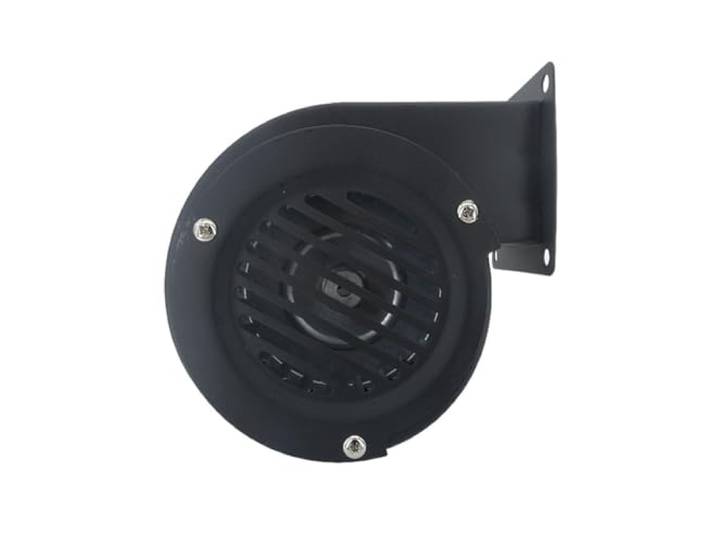
SMTYXS 40 W Kesselgebläse, Kleines Gebläse, Mikro-Radialventilator, Geräuscharmer Haushaltsventilator For Heizung, Herd, Verbrennung, UnterstützungSMTYXS 40 W Kesselgebläse, Kleines Gebläse, Mikro-Radialventilator, Geräuscharmer Haushaltsventilator For Heizung, Herd, Verbrennung, Unterstützung. Die Luftmenge des Gebläses ist for verschiedene Zwecke geeignet, z. B. for Grill-, Holzkohle-Räucherofen-, Ventilator-, Camping-Aktivitäten im Freien. Elektrisches Gebläse, tragbar for den Außen- und Innenbereich Leicht und tragbar, einfach zu bedienen, spart Zeit beim Anzünden eines Feuers mit Holzkohle. Beschleunigen Sie den Grillvorgang. Sorgen Sie for ausreichend Luftzufuhr for einen Schmiede- oder Grillofen. Geeignet for Kamine, Feuerstellen, Grills, Camping, Innen- und Außenkamine, Grillkamine im Freien, Picknick-Kochen oder andere Camping- und Wanderaktivitäten. Farbe:One Color195,44 €*Versand: 0,00 €Sichere Weiterleitung zum Anbieter
-
Ersatzteil Harvia Rohrverbinder für RauchabzugHarvia Rohrverbinder für Rauchabzug – Original Ersatzteil für Saunaanlagen Der Harvia Rohrverbinder für Rauchabzugssysteme ist ein hochwertiges Original-Ersatzteil zur sicheren Verbindung von Rauchrohren bei Saunaöfen und Rauchabzügen. Er sorgt für eine stabile Konstruktion und unterstützt die zuverlässige Ableitung von Rauchgasen. Dank der präzisen Verarbeitung lässt sich der Rohrverbinder einfach montieren und sicher in bestehende Rauchabzugssysteme integrieren. Besonders bei Wartungsarbeiten oder beim Austausch beschädigter Verbindungsteile bietet ein originales Harvia Ersatzteil eine zuverlässige und langlebige Lösung. Vorteile des Harvia Rohrverbinders Original Harvia Qualität Zuverlässige Verbindung von Rauchrohren Robuste und langlebige Konstruktion Passend für verschiedene Harvia Rauchabzugssysteme Einfache und schnelle Montage Ideal für Wartung und Reparatur Für Saunaöfen und Rauchabzugssysteme Der Rohrverbinder eignet sich für unterschiedliche Harvia Sauna- und Rauchabzugssysteme. Die stabile Bauweise sorgt für eine sichere Verbindung der Rohre und unterstützt den zuverlässigen Betrieb Ihrer Saunaanlage. Wenn ein vorhandenes Verbindungsteil beschädigt oder verschlissen ist, bietet dieser originale Harvia Rohrverbinder eine langlebige und passgenaue Ersatzlösung.29,75 €*Versand: 7,09 €Sichere Weiterleitung zum Anbieter
-
Welche Taste für Bootmenü?
"Welche Taste für Bootmenü?" bezieht sich auf die spezifische Taste, die gedrückt werden muss, um das Bootmenü eines Computers aufzurufen. Das Bootmenü ermöglicht es dem Benutzer, auszuwählen, von welchem Laufwerk das Betriebssystem geladen werden soll, oder um andere Startoptionen zu konfigurieren. Die genaue Taste für das Bootmenü kann je nach Hersteller und Modell des Computers variieren. In der Regel handelt es sich jedoch um eine der Funktionstasten (F1, F2, F8, F10, etc.) oder die Entf-Taste, die während des Startvorgangs gedrückt werden muss. Es ist ratsam, im Handbuch des Computers nachzuschlagen oder online zu recherchieren, um die richtige Taste für das Bootmenü herauszufinden. **
-
Ist dies ein Bootmenü?
Diese Frage kann nicht eindeutig beantwortet werden, da der Kontext fehlt. Ein Bootmenü ist normalerweise eine Liste von Optionen, die beim Start eines Computers angezeigt wird, um auszuwählen, von welchem Gerät das Betriebssystem geladen werden soll. Ohne weitere Informationen kann nicht festgestellt werden, ob das, was Sie betrachten, ein Bootmenü ist. **
-
Wie komme ich in das Bootmenü?
Um in das Bootmenü zu gelangen, musst du normalerweise beim Startvorgang des Computers eine bestimmte Taste drücken. Diese Taste variiert je nach Hersteller und Modell des Computers, ist jedoch oft eine der Funktionstasten (z. B. F2, F8, F12) oder die Entf-Taste. Es kann hilfreich sein, im Handbuch deines Computers nachzuschlagen, um die genaue Taste herauszufinden. Sobald du die richtige Taste gefunden hast, drücke sie mehrmals, sobald du den Computer einschaltest, um ins Bootmenü zu gelangen. Dort kannst du dann auswählen, von welchem Laufwerk oder welcher Partition du booten möchtest. **
-
Welche F Taste für Bootmenü Asus?
Die F-Taste für das Bootmenü auf einem Asus-Computer kann je nach Modell variieren. In der Regel ist es jedoch die F8-Taste, die gedrückt werden muss, um das Bootmenü aufzurufen. Es kann auch die F12-Taste sein, also probiere beide aus, wenn du unsicher bist. Es ist auch möglich, dass du beim Start des Computers eine Meldung siehst, die dir die richtige Taste für das Bootmenü anzeigt. Wenn du immer noch unsicher bist, kannst du auch in der Bedienungsanleitung deines Asus-Computers nachschauen oder auf der Asus-Website nach weiteren Informationen suchen. **
Ähnliche Suchbegriffe für Bootmenü
-
Wundmoulage einer Verbrennung des II. GradesDiese Wundensimulation zeigt eine Verbrennung 2ten Grades mit Blasenbildung. Sie eignet sich hervorragend für eine realistische Notfallsimulation im Notfalltraining. Die Moulage ist selbsthaftend, kann jedoch auch für länger andauernde Übungseinsätze mit einem speziellen Hautkleber am Simulationspatienten bzw. an der Puppe befestigt werden. Dieser ist unter der Artikel-ID 6263 erhältlich.   Produktdetails Anatomische Moulage einer Brandwunde 2. Grades mit Blasenbildung selbsthaftend / bei länger andauerndem Training empfiehlt sich ein Spezial- Hautkleber ( Art.-ID 6263) Lieferumfang Brandwundenmoulage Aufbewahrungsbox431,97 €*Versand: 0,00 €Sichere Weiterleitung zum Anbieter
-
Wundmoulage einer Verbrennung des III. GradesDiese Wundensimulation zeigt eine Verbrennung 3ten Grades mit Blasenbildung. Sie eignet sich hervorragend für eine realistische Notfallsimulation im Notfalltraining. Die Moulage ist selbsthaftend, kann jedoch auch für länger andauernde Übungseinsätze mit einem speziellen Hautkleber am Simulationspatienten bzw. an der Puppe befestigt werden. Dieser ist unter der Artikel-ID 6263 erhältlich.   Produktdetails Anatomische Moulage einer Brandwunde 3. Grades mit Blasenbildung selbsthaftend / bei länger andauerndem Training empfiehlt sich ein Spezial- Hautkleber ( Art.-ID 6263) Lieferumfang Brandwundenmoulage Aufbewahrungsbox431,97 €*Versand: 0,00 €Sichere Weiterleitung zum Anbieter
-
Welche Taste für Bootmenü Windows 7?
Um das Bootmenü in Windows 7 aufzurufen, müssen Sie normalerweise die F8-Taste drücken, während der Computer hochfährt. Dadurch gelangen Sie in das erweiterte Startoptionen-Menü, wo Sie verschiedene Startoptionen auswählen können. Von dort aus können Sie beispielsweise den abgesicherten Modus oder die Problembehandlungsoptionen auswählen. Es ist wichtig, die F8-Taste rechtzeitig zu drücken, da das Zeitfenster für den Zugriff auf das Bootmenü sehr kurz sein kann. Wenn Sie das Bootmenü nicht sehen, müssen Sie möglicherweise den Vorgang wiederholen und die F8-Taste schneller drücken. **
-
Was muss ich im Bootmenü machen?
Im Bootmenü kannst du verschiedene Optionen auswählen, um den Computer von einem bestimmten Gerät oder einer bestimmten Partition zu starten. Du kannst beispielsweise das Betriebssystem auswählen, von dem du booten möchtest, oder ein externes Gerät wie einen USB-Stick oder eine CD/DVD. Um im Bootmenü zu navigieren, verwende die Pfeiltasten auf der Tastatur und drücke Enter, um eine Option auszuwählen. **
-
Welches Passwort wird vom Bootmenü verlangt?
Das Bootmenü verlangt normalerweise kein Passwort. Es ermöglicht dem Benutzer, das Betriebssystem auszuwählen, von dem er booten möchte. Ein Passwort wird normalerweise nur für den Zugriff auf das BIOS oder UEFI-Setup-Menü des Computers benötigt. **
-
Wie komme ich bei Asus ins Bootmenü?
Um bei Asus ins Bootmenü zu gelangen, musst du zuerst deinen Computer starten. Sobald das Asus-Logo auf dem Bildschirm erscheint, drücke wiederholt die Taste "F2" oder "Entf", um ins BIOS zu gelangen. Im BIOS findest du die Option, das Bootmenü aufzurufen. Wähle diese Option aus und bestätige, um das Bootmenü zu öffnen. Von dort aus kannst du die gewünschte Bootreihenfolge einstellen oder ein anderes Betriebssystem auswählen. **
* Alle Preise verstehen sich inklusive der gesetzlichen Mehrwertsteuer und ggf. zuzüglich Versandkosten. Die Angebotsinformationen basieren auf den Angaben des jeweiligen Shops und werden über automatisierte Prozesse aktualisiert. Eine Aktualisierung in Echtzeit findet nicht statt, so dass es im Einzelfall zu Abweichungen kommen kann. ** Hinweis: Teile dieses Inhalts wurden von KI erstellt.